EPFL CS-121 DevLog
Course Website
Cours : Jeudi 8h15–9h00, CM 1 4
Exercices : Jeudi 9h15–11h, INF 3, BC 07-08
- git et GitHub
- Python et VS Code
- Branches git
- Classes et méthodes
- Méthodes spéciales
- Propriétés
- Héritage et polymorphisme
- Modules et packages
- Structures de données
- Génériques et lambdas
- Classes, le retour
- Pattern matching
- Bibliothèques
- Fonctions variadiques
- Performances
- Itérateurs et générateurs
- Expressions régulières
- Techniques avancées
Découverte d’Arcade
Pour cette première semaine, nous allons découvrir la bibliothèque Arcade et ses principaux concepts. Cette première série de tâches est fortement guidée, et peut difficilement être décomposée en parallèle. Si vous avez déjà votre binôme, je vous conseille de :
- Développer ensemble sur une machine jusqu’au point indiqué (ou en passant d’une machine à l’autre, mais pas en même temps).
- Changer de personne qui écrit effectivement le code à chaque section.
- L’autre personne peut lire plus en détail ce document.
Si vous n’avez pas encore de binôme, cette semaine est encore une période de grâce. Il est parfaitement possible de la compléter individuellement, en attendant de trouver votre binôme. Vous pourrez alors partir de l’état de l’un ou de l’autre de vos projets respectifs.
- Création du projet, affichage d’un écran bleu
- Dessiner des objets : les Sprites
- Contrôle du joueur au clavier
- Caméra
- Animations
- Ramasser des cristaux
- Tests
- Améliorations
- Compléter le log
Création du projet, affichage d’un écran bleu
Création
Commencez par créer un nouveau projet pour votre… projet.
Installation de Arcade
tl;dr: $ uv add arcade
Nous allons avoir besoin de la bibliothèque Arcade. Il nous faut donc l’installer dans notre projet. Heureusement, avec uv, cette tâche va se résumer à une ligne.
Comme avec toute bibliothèque, nous devons identifier quel est son nom de paquet (package).
La plupart des bibliothèques documentent comment les installer avec pip, mais pas avec uv.
Cependant, c’est le même nom de paquet dans les deux cas.
Nous allons donc à la section Using pip de la page d’installation d’Arcade, qui nous dit :
pip install arcade(ne pas exécuter ceci avec uv !)
Le nom du paquet est donc arcade.
Pour l’installer avec uv, nous exécutons donc :
$ uv add arcade
Resolved 18 packages in 162ms
Installed 9 packages in 31ms
 + arcade==3.3.3
 + attrs==25.4.0
 + cffi==2.0.0
 + pillow==11.3.0
 + pycparser==3.0
 + pyglet==2.1.13
 + pymunk==6.9.0
 + pytiled-parser==2.2.9
 + typing-extensions==4.15.0
Ça y est ! Arcade est installée.
Nous pouvons remarquer que uv a installé une série d’autres bibliothèques. C’est parce qu’Arcade dépend elle-même de celles-ci. uv installe automatiquement toutes nos dépendences transitives. Par ailleurs, elles sont isolées dans ce projet. Elles ne viennent pas encombrer d’autres projets sur votre ordinateur (voire entre en conflit avec leurs dépendences respectives).
Ouvrir une fenêtre vide
Il va nous falloir un peu de “boilerplate” pour démarrer notre jeu. Le boilerplate, c’est le code pas très intéressant qui fait “tourner la boutique”.
Commençons par donner le code, puis nous allons expliquer ses concepts.
En plus du fichier main.py, créez deux autres fichiers gameview.py et constants.py.
Vous pouvez – exceptionnellement – copier-coller le code ci-dessous dans les fichiers correspondants.
constants.py
WINDOW_TITLE = "Adventure"
"""Title of the main window."""

SCALE = 2.0
"""The global scale for all textures."""

TILE_SIZE = 32
"""After scaling, the size of a tile."""

MAX_WINDOW_WIDTH = 14 * TILE_SIZE
MAX_WINDOW_HEIGHT = 14 * TILE_SIZE
gameview.py
from typing import Final
import arcade

from constants import *

class GameView(arcade.View):
    """Main in-game view."""

    world_width: Final[int]
    world_height: Final[int]

    def __init__(self) -> None:
        # Magical incantion: initialize the Arcade view
        super().__init__()

        # Choose a nice comfy background color
        self.background_color = arcade.csscolor.CORNFLOWER_BLUE

        # Setup our game
        self.world_width = 40 * TILE_SIZE
        self.world_height = 20 * TILE_SIZE

    def on_show_view(self) -> None:
        """Called automatically by 'window.show_view(game_view)' in main.py."""
        # When we show the view, adjust the window's size to our world size.
        # If the world size is smaller than the maximum window size, we should
        # limit the size of the window.
        self.window.width = min(MAX_WINDOW_WIDTH, self.world_width)
        self.window.height = min(MAX_WINDOW_HEIGHT, self.world_height)

    def on_draw(self) -> None:
        """Render the screen."""
        self.clear() # always start with self.clear()
import arcade

from constants import *
from gameview import GameView

def main() -> None:
    # Create the (unique) Window, setup our GameView, and launch
    window = arcade.Window(MAX_WINDOW_WIDTH, MAX_WINDOW_HEIGHT, WINDOW_TITLE)
    game_view = GameView()
    window.show_view(game_view)
    arcade.run()

if __name__ == "__main__":
    main()
Vous pouvez immédiatement vérifier que tout se passe bien avec uv run main.py.
Détaillons maintenant ce que nous avons là, petit bout par petit bout.
constants.py définit quelques constantes que nous allons utiliser à plusieurs endroits dans le code.
Le fichier principal est en fait gameview.py.
On y importe le module arcade que nous fournit la bibliothèque Arcade, ainsi que les constantes que nous avons définies dans constants.py :
import arcade

from constants import *
On définit notre classe principale, GameView.
On utilise une syntaxe particulière que nous n’avons pas encore vue, avec un qualificatif (arcade.View).
Pour celles et ceux qui ont plus d’expérience : c’est la syntaxe qui nous permet d’hériter de/étendre arcade.View.
Pour les autres, acceptez pour l’instant que cette syntaxe est nécessaire pour qu’Arcade reconnaisse que notre classe représente notre jeu.
class GameView(arcade.View):
    """Main in-game view."""
On définit deux attributs finaux représentant la taille logique du “monde” de notre jeu (la taille de la carte, si vous préférez). Les longueurs géométriques seront toujours exprimées en pixels. Comme ce sera vrai partout dans notre code, on ne le documente pas explicitement à chaque fois.
    world_width: Final[int]
    world_height: Final[int]
Ils sont suivis du constructeur de notre classe.
Là aussi, une incantation magique, avec super..., se glisse dans le code.
Acceptez qu’elle est nécessaire en l’état, pour l’instant.
Après celle-ci, on initialise la couleur de fond d’écran.
Nous n’avons pas déclaré cet attribut.
C’est arcade.View qui l’a déclaré pour nous (oui, je sais, encore un peu de magie).
Finalement, on initialise nos attributs world_width et world_height.
    def __init__(self) -> None:
        # Magical incantion: initialize the Arcade view
        super().__init__()

        # Choose a nice comfy background color
        self.background_color = arcade.csscolor.CORNFLOWER_BLUE

        # Setup our game
        self.world_width = 40 * TILE_SIZE
        self.world_height = 20 * TILE_SIZE
La méthode on_show_view calcule la taille que devra avoir la fenêtre, en fonction de la taille du monde et d’une taille maximale que nous avons définie dans constants.py.
    def on_show_view(self) -> None:
        """Called automatically by 'window.show_view(game_view)' in main.py."""
        # When we show the view, adjust the window's size to our world size.
        # If the world size is smaller than the maximum window size, we should
        # limit the size of the window.
        self.window.width = min(MAX_WINDOW_WIDTH, self.world_width)
        self.window.height = min(MAX_WINDOW_HEIGHT, self.world_height)
Finalement, nous définissons la méthode on_draw(), qui est responsable de dessiner l’état du jeu à un instant donné.
    def on_draw(self) -> None:
        """Render the screen."""
        self.clear() # always start with self.clear()
La méthode clear() nous est donnée par arcade.View.
Elle va remplir l’écran de la couleur self.background_color.
Notez que nous n’appelons pas on_draw nous-mêmes.
C’est Arcade qui va appeler cette méthode environ 60 fois pas secondes.
De même, on_show_view est appelée par Arcade.
Il ne nous reste plus que la fonction main(), qui est dans main.py.
Celle-ci crée une instance de la classe arcade.Window, qui représente la fenêtre de l’application.
Le constructeur attend les largeur, hauteur et titre de la fenêtre en paramètres.
Ensuite, nous créons une instance de notre classe GameView.
Nous passons cette instance en argument à la méthode window.show_view(), ce qui va installer notre vue “dans la fenêtre”.
C’est grâce à cela que Arcade saura appeler nos méthodes on_show_view et on_draw !
Il ne reste plus qu’à lancer le “jeu” avec arcade.run().
def main() -> None:
    # Create the (unique) Window, setup our GameView, and launch
    window = arcade.Window(MAX_WINDOW_WIDTH, MAX_WINDOW_HEIGHT, WINDOW_TITLE)
    game_view = GameView()
    window.show_view(game_view)
    arcade.run()

if __name__ == "__main__":
    main()
Notez que nous ne connaissons pas l’implémentation de arcade.Window, pourtant nous pouvons l’utiliser correctement.
C’est le pouvoir des interfaces : nous n’avons pas besoin de connaître tous les détails de arcade.Window.
Il peut cependant être déroutant de comprendre ce code sans avoir une idée de la structure de arcade.Window.
Je vous propose donc, pour une fois une vue schématisée, imaginée et grandement simplifiée de ce que fait sans doute arcade.Window (je ne le sais pas moi-même, en fait !) :
class Window:
    view: GameView

    def __init__(self, width: int, height: int, title: str) -> None:
        ... # toutes sortes d'initialisations

    def show_view(self, view: GameView) -> None:
        self.view = view
        view.on_show_view()

def arcade_run() -> None:
    window.open() # open the window on the user's screen
    while True:
        window.view.on_draw()
        wait_for(1 / 60) # wait for 1/60 seconds
Je vous suggère de créer un commit à ce moment. De manière générale, il serait judicieux d’en faire un à chaque fin de section.
Dessiner des objets : les Sprites
(Changer de membre du binôme qui “a le contrôle” ici.)
Il est temps de dessiner des objets à l’écran : notre personnage, de l’herbe et des buissons. Dans un jeu, les objets ont un aspect graphique (dessin à l’écran) ainsi qu’un aspect physique (interactions). Ceci est modélisé par la notion de sprite. Chaque sprite représente un objet (ou parfois un morceau d’un objet) qui existe dans le monde 2D du jeu.
Assets et Textures
Pour dessiner des images, il est utile d’avoir les images en question ! Avec les sons et autres contenus artistiques, on les appelle des assets.
Le sujet du cours n’étant absolument pas l’aspect artistique, nous vous fournissons un bundle contenant tout ce dont vous aurez besoin pour votre projet.
Téléchargez le fichier project-assets.zip.
Il contient un dossier assets/.
Extrayez le contenu de ce zip de sorte que le dossier assets/ se retrouve à côté de votre fichier main.py.
La plupart des images fournies proviennent de o-lobster.itch.io, où elles ont été mises à disposition sous licence Creative Commons Attribution 4.0 International.
Cela nous permet de les réutiliser tant que nous en créditons la source.
Pour charger les images sous une forme exploitable par Arcade, on utilise une texture.
Il est recommendé de charger les images une seule fois de manière globale, plutôt qu’à chaque fois qu’on en a besoin.
Créez donc un nouveau fichier textures.py pour gérer les textures de votre jeu.
Le pack d’images que nous utilisons contient en fait des animations et des spritesheets. Il va donc falloir extraire des sous-images disposées en grille dans de plus grandes images. On vous donne donc encore un peu de boilerplate pour manipuler tout ça.
from typing import Final
import arcade

ORIG_TILE_SIZE = (16, 16)

def _load_grid(
    file: str,
    columns: int,
    rows: int,
    tile_size: tuple[int, int] = ORIG_TILE_SIZE
) -> list[arcade.Texture]:
    """
    Loads a texture grid from a spritesheet.

    Args:
        file:
            Path to the spritesheet file name.
        columns:
            The number of columns in the grid.
        rows:
            The number of rows in the grid.
        tile_size (optional):
            The size in pixels of one element of the grid. Defaults to the
            standard tile size of `(16, 16)` that we use in our assets.

    Returns:
        A list of the loaded textures, flattened by row. The texture at grid
        coordinates `(x, y)` is at index `(y * columns) + x` in the list.
    """
    spritesheet = arcade.load_spritesheet(file)
    return spritesheet.get_texture_grid(tile_size, columns, columns * rows)

_overworld_grid = _load_grid("assets/Top_Down_Adventure_Pack_v.1.0/Overworld_Tileset.png", 18, 13)

TEXTURE_GRASS: Final[arcade.Texture] = _overworld_grid[18*1 + 6]
TEXTURE_BUSH: Final[arcade.Texture] = _overworld_grid[18*3 + 5]

TEXTURE_PLAYER_IDLE_DOWN: Final[arcade.Texture] = \
    _load_grid("assets/Top_Down_Adventure_Pack_v.1.0/Char_Sprites/char_idle_down_anim_strip_6.png", 1, 1)[0]
Joueur
Commençons par dessiner notre joueur (player). J’utiliserai le terme “joueur” en français car les graphismes que nous utilisons cette année représentent un homme. Il faut bien alléger l’écriture à un moment.
Créons donc un sprite pour notre joueur.
Nous allons souvent manipuler celui-ci, donc nous allons le stocker dans un attribut de GameView.
Nous l’instancions dans __init__().
À partir d’ici, je vous recommende de ne pas copier-coller les bouts de code. Prenez la peine des les écrire vous-mêmes, afin d’entraîner votre mémoire par la mécanisation des opérations. Vous pouvez bien sûr copier-coller les chaînes de caractères, surtout celles qui contiennent des chemins vers des ressources.
...
from textures import *

def grid_to_pixels(i: int) -> int:
    return i * TILE_SIZE + (TILE_SIZE // 2)

class GameView(arcade.View):
    ...
    player: Final[arcade.Sprite]

    def __init__(self) -> None:
        ...
        self.player = arcade.Sprite(
            TEXTURE_PLAYER_IDLE_DOWN,
            scale=SCALE, center_x=grid_to_pixels(2), center_y=grid_to_pixels(2)
        )
Un sprite est toujours caractérisé par :
- une texture,
- une échelle (nous utiliserons toujours
SCALE, que nous avons définie à2.0dansconstants.py) et - une position dans le monde.
Il ne nous reste plus qu’à dessiner notre joueur dans la méthode on_draw :
    def on_draw(self) -> None:
        ...
        arcade.draw_sprite(self.player)
Si vous lancez le jeu à ce stade, vous devriez voir une image proche du coin inférieur gauche de l’écran.
À propos du système de coordonnées
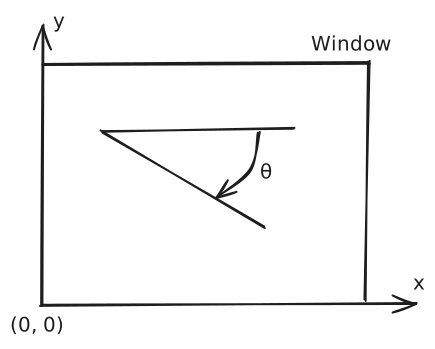
Arcade utilise un système de coordonnées correspondant à ce que vous connaissez des mathématiques. Le point $(0, 0)$ est en bas à gauche de la fenêtre. Les $x$ positifs vont vers la droite, et les $y$ positifs vont vers le haut.
C’est peut-être contre-intuitif si vous avez déjà programmé des systèmes graphiques dans d’autres environnements. Souvent, en informatique, les $y$ positifs vont vers le bas.
Par contre, les angles de rotation sont traités par Arcade dans le sens des aiguilles d’une montre (clockwise). Ceci est l’opposé de ce qu’on utilise généralement en mathématiques.
Gardez cela en tête lorsque vous vous battrez avec des calculs de coordonnées plus tard dans le projet.
Collections de sprites avec SpriteList
Nous avons maintenant notre joueur, mais il lui manque un monde dans lequel évoluer. Nous allons ajouter un bon nombre de sprites pour représenter de l’herbe et des buissons.
Nous pourrions les stocker dans une list[arcade.Sprite] de Python, puis faire une boucle for pour appeler arcade.draw_sprite sur chacun d’eux.
Cependant, cette approche poserait de sérieux soucis de performances.
À chaque appel à draw_sprite, Arcade doit interagir avec le GPU (Graphical Processing Unit) de votre ordinateur.
Ce va-et-vient est coûteux.
Il est beaucoup mieux de rassembler un grand nombre de sprites et de les envoyer tous ensemble au GPU.
C’est pourquoi Arcade a son propre type de collection, arcade.SpriteList[T].
On peut appeler draw() directement sur une SpriteList, et cela envoie toute la collection d’un coup au GPU.
En fait, Arcade ne sait que utiliser SpriteList.
Quand on appelle arcade.draw_sprite, il crée une SpriteList temporaire pour l’envoyer au GPU !
On va donc déjà stocker notre joueur dans une SpriteList dédiée, et l’utiliser pour la dessiner.
Ce qui suit est une vue de
git diff. Les lignes qui commencent par@@indiquent qu’on “saute” une section de code qui ne change pas. Par exemple, la création deself.player_list = arcade.SpriteList()est bel et bien dans la méthode__init__(). Référez-vous au contexte donné.
diff --git a/gameview.py b/gameview.py
index daf6b3a..dda5f8b 100644
--- a/gameview.py
+++ b/gameview.py
@@ -14,6 +14,7 @@ class GameView(arcade.View):
     world_height: Final[int]

     player: Final[arcade.Sprite]
+    player_list: Final[arcade.SpriteList[arcade.Sprite]]

     def __init__(self) -> None:
         # Magical incantion: initialize the Arcade view
@@ -30,6 +31,8 @@ class GameView(arcade.View):
             TEXTURE_PLAYER_IDLE_DOWN,
             scale=SCALE, center_x=grid_to_pixels(2), center_y=grid_to_pixels(2)
         )
+        self.player_list = arcade.SpriteList()
+        self.player_list.append(self.player)

     def on_show_view(self) -> None:
         """Called automatically by 'window.show_view(game_view)' in main.py."""
@@ -43,4 +46,4 @@ class GameView(arcade.View):
         """Render the screen."""
         self.clear() # always start with self.clear()

-        arcade.draw_sprite(self.player)
+        self.player_list.draw()
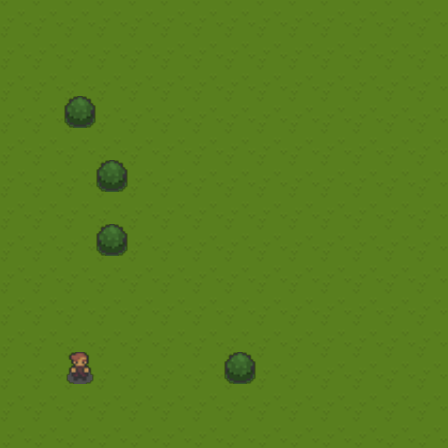
Maintenant, créons notre monde. L’herbe et les buissons seront des éléments qui ne bougeront jamais dans le monde. Les buissons seront des obstacles, qu’Arcade appele des walls. L’herbe, par contre, est uniquement décorative.
Il est temps de vous faire réellement travailler un peu, donc cette fois nous ne faisons plus que décrire les étapes à réaliser :
- Créez deux nouvelles
SpriteListappeléesgroundsetwalls. Construisez celles-ci avecarcade.SpriteList(use_spatial_hash=True). Le “spatial hashing” augmente les performances pour uneSpriteListqui ne contient que des sprites qui ne bougent (presque) jamais. - Dans
__init__(), écrivez deux boucles pour placer les sprites suivants dans cettewall_list:- Des sprites d’herbe à toutes les coordonnées de grilles $(x, y)$ pour $x \in [0, 40[$ et $y \in [0, 20[$.
Ajoutez-les à la sprite list
grounds. - Des sprites de buissons aux positions $(x, y)$ dans $\{(3, 6), (7, 2), (2, 10), (3, 8)\}$.
Ajoutez-les à la sprite list
walls.
- Des sprites d’herbe à toutes les coordonnées de grilles $(x, y)$ pour $x \in [0, 40[$ et $y \in [0, 20[$.
Ajoutez-les à la sprite list
- Dans
on_draw(), n’oubliez pas de dessiner les deux sprite lists.
Vous devriez obtenir le résultat suivant :
Contrôle du joueur au clavier
(Changer de membre du binôme qui “a le contrôle” ici.)
La prochaine étape est de pouvoir déplacer notre joueur. Pour cela, il va falloir réagir aux appuis sur les touches du clavier.
De la même façon que Arcade appelle on_draw pour dessiner l’état du jeu, elle appelle aussi deux méthodes supplémentaires pour le clavier :
on_key_pressest appelée lorsqu’une touche est enfoncée ;on_key_releaseest appelée lorsqu’une touche est relâchée.
Mouvement de base
Par exemple, à l’appui sur la touche flèche droite (→), on voudra démarrer un mouvement vers la droite. Et quand cette touche est relâchée, on veut arrêter le mouvement.
Cela pose la question du mouvement ! Comme vous le savez, le mouvement est une évolution de la position dans le temps, qui dépend de la vitesse. À son tour, la vitesse évolue en dépendant de l’accélération.
Pour un mouvement rectiligne à vitesse constante, nous n’allons pas modéliser l’accélération.
Nous allons directement changer la vitesse en fonction des appuis sur les touches gauche et droite.
Il se trouve que les Sprites d’Arcade possèdent déjà des attributs change_x et change_y qui représentent la vitesse, comme center_x et center_y représentent la position.
Nous allons donc en profiter.
Déclarons une constante pour la vitesse latérale du joueur :
PLAYER_MOVEMENT_SPEED = 4
"""Speed of the player, in pixels per frame."""
puis ajoutons les méthodes suivantes dans GameView :
    def on_key_press(self, symbol: int, modifiers: int) -> None:
        """Called when the user presses a key on the keyboard."""
        match symbol:
            case arcade.key.RIGHT:
                # start moving to the right
                self.player.change_x = +PLAYER_MOVEMENT_SPEED
            case arcade.key.LEFT:
                # start moving to the left
                self.player.change_x = -PLAYER_MOVEMENT_SPEED
            case arcade.key.UP:
                # start moving upwards
                self.player.change_y = +PLAYER_MOVEMENT_SPEED
            case arcade.key.DOWN:
                # start moving downwards
                self.player.change_y = -PLAYER_MOVEMENT_SPEED

    def on_key_release(self, symbol: int, modifiers: int) -> None:
        """Called when the user releases a key on the keyboard."""
        match symbol:
            case arcade.key.RIGHT | arcade.key.LEFT:
                # stop horizontal movement
                self.player.change_x = 0
            case arcade.key.UP | arcade.key.DOWN:
                # stop vertical movement
                self.player.change_y = 0
Notez que nous avons défini PLAYER_MOVEMENT_SPEED en “pixels per frame”.
Une frame est la période entre deux calculs de l’évolution du monde + affichage du nouveau monde.
C’est donc bien une unité de temps.
Le pixel étant notre unité de distance, il est bien vrai que “pixels per frame” est une unité de vitesse.
Arcade suppose plus ou moins qu’il y aura toujours 60 frames par seconde (FPS), donc $1 \text{ frame} = 1/60 \text{ seconde}$, et
\[5 \text{ pixels par frame} = 5 \text{ pixels par ($1/60$ seconde)} = 5 \cdot 60 \text{ pixels par seconde} = 300 \text{ pixels par seconde}\]Mais alors quand modifions-nous la position ?
Idéalement, nous voulons le faire une fois par frame.
C’est exactement ce à quoi sert la méthode on_update.
Arcade appelle on_update une fois par frame, avant d’appeler on_draw.
    def on_update(self, delta_time: float) -> None:
        """Called once per frame, before drawing.

        This is where in-world time "advances", or "ticks".
        """
        self.player.center_x += self.player.change_x
        self.player.center_y += self.player.change_y
Vous pouvez maintenant lancer le jeu et déplacer le joueur avec les flèches du clavier.
D’un point de vue mathématico-physique, nous venons d’implémenter (une version rudimentaire) d’un intégrateur numérique. Les ajouts de
change_xàcenter_xpar pas de temps (1/60 seconde) reviennent à intégrer numériquementchange_xpar rapport au temps qui passe. Les moteurs physiques plus évolués prennent en compte les forces pour calculer les accélérations, puis intègrent celles-ci pour obtenir les vitesses, et intègrent également celles-ci pour obtenir les positions. Les nouvelles positions et vitesses sont alors utilisées pour calculer les nouvelles forces, et on répète ce manège.
Obstacles
Vous aurez remarqué que notre joueur n’est pas du tout arrêtée par les buissons, qui sont pourtant sensés être des obstacles. En effet, nous n’avons absolument pas tenu compte des collisions dans notre mouvement !
Gérer les collisions est une autre paire de manches.
Heureusement, Arcade nous donne une fonctionnalité toute faite pour gérer ces aspects physiques.
Si ce n’était pas le cas, nous aurions arrêté le projet ici pour cette semaine, et nous aurions passé une semaine rien qu’à gérer les collisions.
Utilisons donc un arcade.PhysicsEngineSimple pour gérer la physique de notre joueur.
Il faut le créer dans notre méthode __init__(), avec quelques paramètres : le sprite du joueur et une sprite list à considérer comme les murs (tout ce qui est solide et empêche le joueur de passer).
On peut ensuite utiliser sa propre méthode update à la place de notre calcul.
diff --git a/gameview.py b/gameview.py
index d42aafa..4a5d7d0 100644
--- a/gameview.py
+++ b/gameview.py
@@ -19,6 +19,8 @@ class GameView(arcade.View):
     grounds: Final[arcade.SpriteList[arcade.Sprite]]
     walls: Final[arcade.SpriteList[arcade.Sprite]]

+    physics_engine: Final[arcade.PhysicsEngineSimple]
+
     def __init__(self) -> None:
         # Magical incantion: initialize the Arcade view
         super().__init__()
@@ -53,6 +55,8 @@ class GameView(arcade.View):
                 scale=SCALE, center_x=grid_to_pixels(x), center_y=grid_to_pixels(y)
             ))

+        self.physics_engine = arcade.PhysicsEngineSimple(self.player, self.walls)
+
     def on_show_view(self) -> None:
         """Called automatically by 'window.show_view(game_view)' in main.py."""
         # When we show the view, adjust the window's size to our world size.
@@ -100,5 +104,4 @@ class GameView(arcade.View):

         This is where in-world time "advances", or "ticks".
         """
-        self.player.center_x += self.player.change_x
-        self.player.center_y += self.player.change_y
+        self.physics_engine.update()
Le joueur est désormais correctement bloquée par les buissons. Ça y est ! Nous avons les bases de nos déplacements.
Remise à zéro
Il est parfois utile, surtout pendant vos tests, de redémarrer le jeu depuis le départ, dans l’état initial.
C’est justement ce que fait la construction d’une nouvelle GameView !
Ajoutez un moyen de redémarrer depuis zéro lors de l’appui sur la touche Escape du clavier.
Consultez la documentation ou profitez de l’autocomplétion pour découvrir la bonne constante pour cette touche.
Lorsqu’on appuie sur cette touche, créez une nouvelle instance de GameView, et appelez la méthode self.window.show_view pour remplacer la vue active par la nouvelle.
Caméra
(Changer de membre du binôme qui “a le contrôle” ici.)
Notre joueur peut maintenant se déplacer. Mais s’il s’aventure hors des bornes de l’écran, nous ne pourrons pas le suivre. Normalement, dans un jeu d’aventure, l’écran suit les déplacements du joueur.
Puisqu’on ne veut pas déplacer le monde entier à chaque frame, il est préférable d’introduire une caméra. C’est la caméra qui va bouger, et qui va déterminer quelle portion du monde est affichée à l’écran. Pour l’instant, nous allons nous contenter d’une caméra très simple qui est constamment centrée sur le joueur.
Créons d’abord une arcade.camera.Camera2D, et utilisons-là pour dessiner tous les sprites de notre monde.
diff --git a/gameview.py b/gameview.py
index adb61bc..be39244 100644
--- a/gameview.py
+++ b/gameview.py
@@ -20,6 +20,7 @@ class GameView(arcade.View):
     walls: Final[arcade.SpriteList[arcade.Sprite]]

     physics_engine: Final[arcade.PhysicsEngineSimple]
+    camera: Final[arcade.camera.Camera2D]

     def __init__(self) -> None:
         # Magical incantion: initialize the Arcade view
@@ -56,6 +57,7 @@ class GameView(arcade.View):
             ))

         self.physics_engine = arcade.PhysicsEngineSimple(self.player, self.walls)
+        self.camera = arcade.camera.Camera2D()

     def on_show_view(self) -> None:
         """Called automatically by 'window.show_view(game_view)' in main.py."""
@@ -69,9 +71,10 @@ class GameView(arcade.View):
         """Render the screen."""
         self.clear() # always start with self.clear()

-        self.grounds.draw()
-        self.walls.draw()
-        self.player_list.draw()
+        with self.camera.activate():
+            self.grounds.draw()
+            self.walls.draw()
+            self.player_list.draw()

     def on_key_press(self, symbol: int, modifiers: int) -> None:
         """Called when the user presses a key on the keyboard."""
Pour l’instant, rien ne se passe, car nous ne faisons pas bouger la caméra.
On veut faire cela dans la méthode on_update, après avoir appliqué la physique du jeu.
diff --git a/gameview.py b/gameview.py
index 5c715eb..be39244 100644
--- a/gameview.py
+++ b/gameview.py
@@ -111,3 +111,4 @@ class GameView(arcade.View):
         This is where in-world time "advances", or "ticks".
         """
         self.physics_engine.update()
+        self.camera.position = self.player.position
La caméra suit désormais le joueur.
Cela révèle malheureusement qu’on peut se déplacer en dehors des limites de notre monde. Pouvez-vous ajouter des buissons tout le long des bords du monde pour éviter cela ?
Animations
On l’a dit plus tôt, les assets que l’on vous fournit sont, pour la plupart, des animations.
C’est notamment vrai pour l’image du joueur.
Là aussi, Arcade nous aide, avec les concepts de TextureAnimation et TextureAnimationSprite.
Voici un dernier bout de boilerplate que vous pouvez copier-coller et ajouter à textures.py :
def _load_animation_strip(
    file: str,
    frame_count: int,
    frame_duration: int = 100,
    tile_size: tuple[int, int] = ORIG_TILE_SIZE,
) -> arcade.TextureAnimation:
    """
    Loads an animation strip from a line-oriented spritesheet.

    Args:
        file:
            Path to the spritesheet file name.
        frame_count:
            The number of frames in the animation, which should also be the
            number of sub-images in the file.
        frame_duration (optional):
            The duration of each frame in ms (defaults to 100).
        tile_size (optional):
            The size in pixels of one element of the grid, i.e.,  of a frame.
            Defaults to the standard tile size of `(16, 16)` that we use in our
            assets.

    Returns:
        An `arcade.TextureAnimation` representing the full animation.
    """
    grid = _load_grid(file, columns=frame_count, rows=1, tile_size=tile_size)
    keyframes = [arcade.TextureKeyframe(frame, frame_duration) for frame in grid]
    return arcade.TextureAnimation(keyframes)
Remplacez la définition de TEXTURE_PLAYER_IDLE_DOWN par :
ANIMATION_PLAYER_IDLE_DOWN: Final[arcade.TextureAnimation] = \
    _load_animation_strip("assets/Top_Down_Adventure_Pack_v.1.0/Char_Sprites/char_idle_down_anim_strip_6.png", 6)
ty devrait vous signaler une erreur à la création de self.player dans gameview.py.
Au lieu de définir un simple arcade.Sprite, nous allons utiliser un arcade.TextureAnimationSprite :
diff --git a/gameview.py b/gameview.py
index be39244..b744b9e 100644
--- a/gameview.py
+++ b/gameview.py
@@ -13,8 +13,8 @@ class GameView(arcade.View):
     world_width: Final[int]
     world_height: Final[int]

-    player: Final[arcade.Sprite]
-    player_list: Final[arcade.SpriteList[arcade.Sprite]]
+    player: Final[arcade.TextureAnimationSprite]
+    player_list: Final[arcade.SpriteList[arcade.TextureAnimationSprite]]

     grounds: Final[arcade.SpriteList[arcade.Sprite]]
     walls: Final[arcade.SpriteList[arcade.Sprite]]
@@ -33,8 +33,8 @@ class GameView(arcade.View):
         self.world_width = 40 * TILE_SIZE
         self.world_height = 20 * TILE_SIZE

-        self.player = arcade.Sprite(
-            TEXTURE_PLAYER_IDLE_DOWN,
+        self.player = arcade.TextureAnimationSprite(
+            animation=ANIMATION_PLAYER_IDLE_DOWN,
             scale=SCALE, center_x=grid_to_pixels(2), center_y=grid_to_pixels(2)
         )
         self.player_list = arcade.SpriteList()
Si vous lancez le jeu à ce stade, rien n’a changé.
Il faut encore demander à l’animation de se mettre à jour lors de on_update :
diff --git a/gameview.py b/gameview.py
index b744b9e..d4f5323 100644
--- a/gameview.py
+++ b/gameview.py
@@ -111,4 +111,5 @@ class GameView(arcade.View):
         This is where in-world time "advances", or "ticks".
         """
         self.physics_engine.update()
+        self.player.update_animation()
         self.camera.position = self.player.position
Et voilà, vous avez maintenant un joueur animé !
Ramasser des cristaux
(Changer de membre du binôme qui “a le contrôle” ici.)
Nous arrivons au dernier concept important à connaître avant de pouvoir vous lâcher dans la nature d’Arcade : la détection de collisions. Certes, le moteur physique s’occupe des collisions entre le joueur et les murs, dans le but de contrôler ses mouvements. Mais nous devrons aussi gérer les collisions pour d’autres aspects du jeu, notamment pour ramasser des objets. En effet, on ne veut pas empêcher le joueur de se rendre sur un objet. Au contraire, on souhaite qu’il le fasse, pour le ramasser et lui remettre.
Pour cela, nous allons utiliser des crystaux à collectionner. Commencez par ajouter quelques crystaux dans le monde :
- Définissez une nouvelle
TextureAnimationpour les crystaux, chargée depuis l’asset"assets/Top_Down_Adventure_Pack_v.1.0/Props_Items_(animated)/crystal_item_anim_strip_6.png". - Créez une nouvelle sprite list appelée
crystals(les crystaux étant fixes, activez le “spatial hashing” comme pour les murs). - Remplissez-là avec des crystaux, aux positions $(5, 2), (6, 5), (3, 5)$.
- N’oubliez pas de les dessiner dans
on_draw, et de mettre à jour leur animation danson_update.
Puisque c’est une sprite list différente des murs, le moteur physique permet au joueur de passer dessus. Mais il faut encore les ramasser.
Pour cela, dans notre méthode on_update, nous allons tester si le joueur est “sur” un crystal.
Si c’est le cas, nous allons le retirer du monde, ce qui donnera l’illusion que le joueur l’a ramassé.
Plus tard, vous pourriez compter les crystaux ramassés dans un score, par exemple.
Pour tester si le joueur est sur un crystal, nous devons en fait tester si le sprite du joueur est en collision avec le sprite d’un des crystaux. C’est une opération fréquente, et coûteuse si on ne s’y prend pas bien. Heureusement, Arcade nous fournit exactement ce dont nous avons besoin : la fonction
arcade.check_for_collision_with_list(self.player, self.crystals)
renvoie la liste de toutes les sprites dans self.crystals qui sont en collision avec self.player.
En pratique, cette liste contiendra 0 ou 1 élément, mais pourquoi ne pas la gérer de manière générique ?
L’autre méthode dont avez besoin est
some_sprite.remove_from_sprite_lists()
qui retire some_sprite de toutes les sprite lists dans lesquelles elle se trouve.
En pratique, dans notre cas, cela sert à retirer un crystal de la liste self.crystals.
Utilisez ces deux méthodes dans on_update pour permettre au joueur de ramasser les crystaux qu’il touche.
Astuce : afficher les “hit boxes”
Il y a des algorithmes avancés derrière la fonction check_for_collision_with_list, qui sortent du cadre de ce cours.
Cependant, il est bon de savoir qu’ils se basent sur la notion de “hit box”.
Idéalement, on voudrait que deux sprites entrent en collision si et seulement si il existe un pixel en commun dans leurs images.
En pratique, cela est trop coûteux.
Arcade calcule donc une “hit box” pour chaque sprite : un polygone, souvent un octogone irrégulier, qui circonscrit l’image tout en l’approchant le plus possible. L’algorithme de collisions n’a plus alors qu’à tester si les octogones se superposent, ce qui est beaucoup plus efficace que des formes arbitraires.
Vous pouvez demander à Arcade de dessiner les hit boxes des sprites d’une sprite list avec
some_sprite_list.draw_hit_boxes()
dans votre méthode on_draw.
Essayez !
Tests
(Changer de membre du binôme qui “a le contrôle” ici.)
Les jeux vidéos sont, de notoriété publique, difficiles à tester. En effet, la “sortie” du programme n’est autre qu’un flux vidéo, dont il faudrait en théorie tester précisément certains pixels. C’est évidemment très fastidieux, et très fragile : de petits changements de traitements sans conséquence peuvent casser des tests pour rien.
On va donc plutôt choisir de tester certains états internes de notre jeu. Par exemple, au lieu de tester que le pixel $(300, 200)$ est de la bonne couleur, on va tester que la position du joueur est bien (proche de) $(300, 200)$. Pour cela, il faut avoir directement accès à cet état interne depuis nos tests. Si vous vous demandiez pourquoi nous avons défini tous nos attributs de manière publique, c’est pour ça.
Voyons donc comment tester que notre joueur est capable de ramasser des crystaux.
Préliminaires : conftest.py
Arcade a une limitation majeure : il ne peut y avoir qu’une seule arcade.Window dans le programme.
Il n’est même pas possible d’en “détruire” une pour pouvoir en créer une autre.
Il va donc falloir tricher dans nos tests pour que tous les tests réutilisent la même Window.
Heureusement, chaque test pourra créer sa propre GameView, donc ce ne sera pas trop gênant.
La partie délicate est de faire en sorte que les tests aient accès à une Window globale, qui sera “remise à zéro” avant chaque test.
Cela étant vraiment compliqué à faire, on vous le donne.
Téléchargez le fichier conftest.py et sauvegardez-le dans votre projet sous tests/conftest.py.
Grâce à l’existence de ce fichier, vos tests pourront demander accès à la Window globale avec un paramètre, sous la forme :
def test_something(window: arcade.Window) -> None:
    # use the window in the test
On ne vous demande pas de comprendre le contenu de ce fichier. Je ne l’ai pas écrit moi-même. J’ai récupéré la mécanique utilisée par la bibliothèque Arcade elle-même, et l’ai simplifiée un tout petit peu.
Un test
Voici un test pour s’assurer que le joueur peut ramasser des crystaux :
import arcade

from gameview import GameView

def test_collect_crystals(window: arcade.Window) -> None:
    view = GameView()
    window.show_view(view)

    INITIAL_CRYSTAL_COUNT = 3

    # Make sure we have the amount of coins we expect at the start
    assert len(view.crystals) == INITIAL_CRYSTAL_COUNT

    # Start moving right
    view.on_key_press(arcade.key.RIGHT, 0)

    # Let the game run for 1 second
    window.test(60)

    # We should have collected the first coin
    assert len(view.crystals) == INITIAL_CRYSTAL_COUNT - 1

    # Stop moving right, move up
    view.on_key_release(arcade.key.RIGHT, 0)
    view.on_key_press(arcade.key.UP, 0)

    # Let the game run for 1 more second
    window.test(60)

    # We should have collected the second coin
    assert len(view.crystals) == INITIAL_CRYSTAL_COUNT - 2
La méthode window.test(frames) nous est offerte par Arcade pour faciliter l’écriture de tests.
Elle génère les appels à on_update et on_draw pendant le nombre de frames spécifié en argument.
D’une certaine manière, on peut considérer qu’elle fait avancer le temps.
Les tests qui auront besoin d’une Window vont suivre la formule suivante :
- Créer une
view: GameView(potentiellement avec des paramètres, dans le future). - Utiliser
window.show_view(view)pour installer cette vue dans l’unique fenêtre de test. - Simuler un scénario avec un mélange de :
window.test(frames)pour faire avancer le temps.- Appels à
view.on_key_press,on_key_releasepour simuler les appuis de touches. - Modifier directement
view.player.positionpour “téléporter” le joueur (au lieu de naviguer par touches). - Assertions qui testent l’état interne attendu à certains moments dans le temps.
Vous pourrez prendre exemple sur le test ci-dessus pour toutes vos fonctionnalités supplémentaires, en commençant par les améliorations de la prochaine section.
Améliorations
À partir d’ici, vous pouvez travailler séparément.
Nous vous proposons quelques améliorations à l’ergonomie de votre jeu, qui se basent sur les concepts que vous avez déjà en main.
Répartissez-vous le travail !
Meilleure gestion du clavier
Avez-vous remarqué que votre joueur s’arrête parfois alors que vous appuyez encore sur une touche ? Cela peut se produire, par exemple, avec la séquence suivante :
- Enfoncer la touche droite
- Enfoncer la touche gauche
- Relâcher la touche droite
Le joueur s’arrête, alors qu’il devrait continuer vers la gauche.
Identifiez le problème et corrigez-le.
Gestion plus fine de la caméra
Souvent dans un jeu de plateformes, la caméra ne reste pas exactement centrée sur le joueur. Le joueur peut se déplacer dans les quatre directions sans que la caméra ne bouge. La caméra ne se met à bouger que lorsque le joueur s’approche “trop près” des bords. De plus, peu importe à quel point le joueur s’approche du bord, la caméra limite son déplacement pour ne jamais montrer l’extérieur du monde (vous avez déjà dû remarquer que pour l’instant, elle nous montre le “bleu” de l’extérieur du monde, ce qui n’est pas très élégant).
Adaptez la gestion de la caméra pour suivre ce nouveau modèle.
Essayez différentes valeurs de “marges”, c’est-à-dire combien de pixels doivent être visibles autour du joueur au minimum.
Dans tous les cas, les bords de la caméra ne doivent pas dépasser les bords du monde (rappelez-vous les attributs world_width et world_height).
Bruitages
Un jeu sans bruitages, c’est un peu monotome. Ajoutez des sons lors de la collecte des crystaux.
Vous aurez besoin des fonctions suivantes :
arcade.load_sound(en modestreaming=False, par défaut)arcade.play_sound(en modeloop=False, par défaut)
Il y a des sons disponibles ici, qui sont automatiquement mis à disposition de votre jeu par Arcade. Nous suggérons :
":resources:sounds/coin5.wav"pour ramasser un crystal
Faites en sorte de ne charger (load_sound) chaque son qu’une seule fois, et non pas à chaque fois que vous voulez le jouer.
Inspirez-vous de la façon dons vous avez chargé les textures et les animations.
Vous pourriez aussi naviguer dans la documentation de Arcade pour voir s’il y a plus d’explications ou d’exemples sur l’utilisation des sons.
Remarque : il n’est pas possible de tester automatiquement les sons ; nous ne nous attendons donc pas à ce que vous le fassiez.
Compléter le log
N’oubliez pas de compléter votre fichier LOG.md.
Il n’y a pas de “question de design” cette semaine.